WhatsApp para lojas
Uma campanha.
Cada cliente
pelo nome.
Prepare mensagens para o WhatsApp da sua loja, confira o que cada pessoa vai receber e acompanhe os envios em um só lugar.
Aplicativo para Windows

- WhatsApp integrado
- Mensagens com primeiro nome
- Acompanhamento dos envios
Por dentro do app
Da lista de contatos
ao último envio.
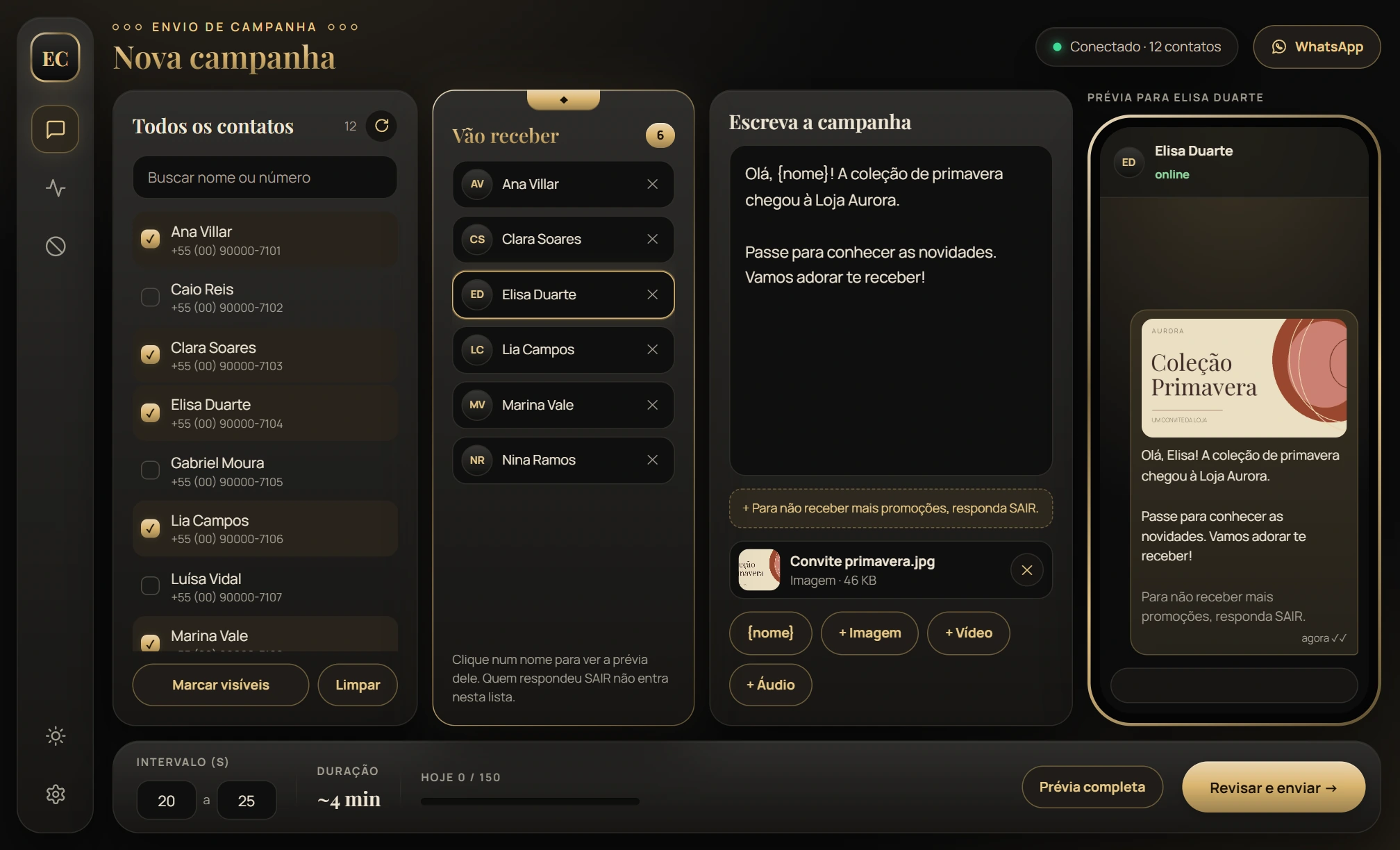
Explore as telas de uma campanha de demonstração da Loja Aurora. Cada etapa mostra o que você vê no computador.
Demonstração interativa
Como a mensagem
chega para você?
Digite um nome como ele aparece na agenda. O marcador {nome} usa a primeira palavra na mensagem.
Simulação no navegador • nenhum envio
Primeiro acesso
Da instalação à
primeira campanha.
Instale no Windows
Abra o instalador no computador em que a loja vai usar o aplicativo.
Ative com sua chave
Cole a licença da loja na tela de primeiro acesso.
Conecte o WhatsApp
Leia o QR Code com o celular da loja para carregar a agenda e preparar a campanha.
Compra e entrega
A licença da sua loja.
Quando as vendas abrirem, você poderá pagar pelo Asaas e receber por e-mail a chave de licença e o instalador para Windows.
Já tenho uma chaveAntes de começar
Dúvidas
frequentes.
Uso o número de WhatsApp da minha loja?
Sim. Você vincula a conta da loja pelo QR Code do WhatsApp Web dentro do aplicativo.
Posso conferir a mensagem antes do envio?
Sim. Selecione um contato para conferir a prévia com o primeiro nome. Você também pode revisar os destinatários e os anexos antes de confirmar.
Que arquivos posso incluir na campanha?
Na tela da campanha, você pode adicionar imagens, vídeos e áudios junto com a mensagem.
Preciso digitar a chave em toda abertura?
Após a ativação, a chave fica salva no seu perfil do Windows. O aplicativo consulta a validade pela internet quando você volta a abri-lo.